
「WordPressでブログを始めたいけど、何から手をつければいいかわからない」そういう人は多いと思います。
僕自身、2021年にWordPressを初めて触ったとき、設定が多すぎて何度も迷いました。今はWeb制作で30件以上のWordPressサイトを作ってきたので、最初にやっておけばよかったことがはっきりわかります。この記事では、その経験をもとにConoHa WING×SWELLの組み合わせでWordPressを始める手順を順番に書きます。
※本記事にはプロモーション(広告)が含まれています。
WordPressブログを始めるのに必要なもの
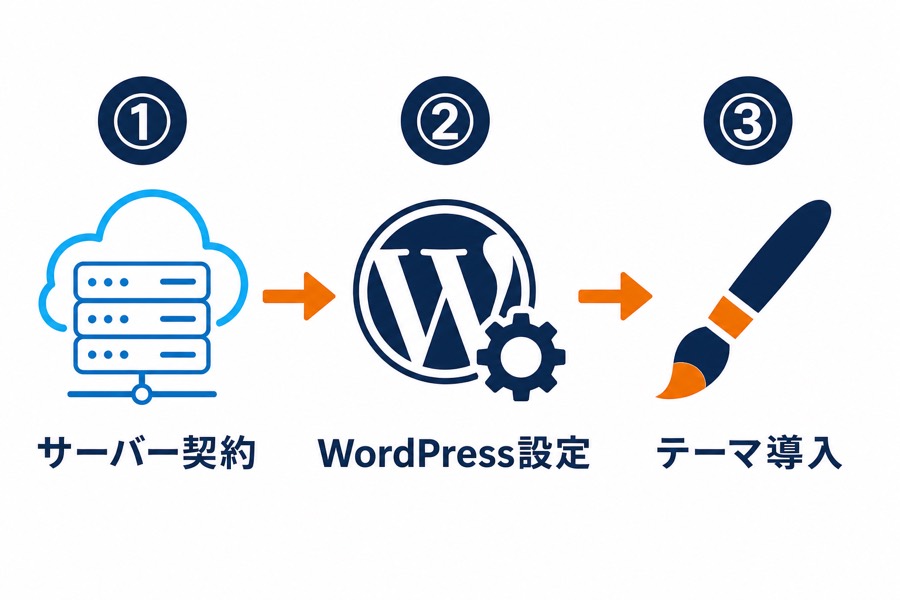
まず全体像を把握しておきましょう。WordPressブログを作るには3つのものが必要です。
| 必要なもの | 役割 | 今回使うもの |
|---|---|---|
| レンタルサーバー | ブログのデータを置く場所 | ConoHa WING |
| ドメイン | ブログのURL(住所) | ConoHa WINGで同時取得 |
| WordPressテーマ | ブログのデザイン・機能 | SWELL |
この3つをまとめて一番スムーズに揃えられるのが、ConoHa WINGの「WordPressかんたんセットアップ」です。
なぜConoHa WINGがいいのか
レンタルサーバーはいろいろありますが、初心者にConoHa WINGをすすめる理由は3つあります。
| 理由 | 内容 |
|---|---|
| セットアップが速い | 申し込みから10分でWordPressが使える状態になる |
| 料金が安い | 月660円〜(WINGパック36ヶ月)。ドメイン代も実質無料 |
| 表示速度が速い | 国内最速クラス。SEOにも影響する |
STEP1:ConoHa WINGを契約する
① ConoHa WINGのサイトにアクセスする
まず上のボタンからConoHa WINGのサイトへ。「今すぐ申し込む」をクリックして、メールアドレスとパスワードを入力してアカウントを作ります。すでにConoHaアカウントがある場合はそのままログイン。
② プランを選ぶ
プランはWINGパックを選びます。通常プランより割引率が高く、独自ドメインが2つ無料でつくので実質お得。期間は長いほど月額が安くなりますが、はじめてなら12ヶ月か24ヶ月がちょうどいいです。
プランは「ベーシック」で十分です。個人ブログなら上位プランにする必要はありません。
③ WordPressかんたんセットアップを使う
プラン選択の画面で「WordPressかんたんセットアップ」を「利用する」に切り替えます。ここで以下をまとめて設定できます。
- セットアップ方法:「新規インストール」を選択
- 独自ドメイン:好きなドメイン名を入力(後から変更不可なのでよく考えて)
- サイト名:後から変更できるので仮でOK
- WordPressユーザー名・パスワード:ログインに使うので必ずメモ
- テーマ:ここでは「Cocoon(無料)」を選んでOK。後でSWELLに切り替えます
④ 支払い情報を入力して完了
個人情報とクレジットカード情報を入力して申し込み完了。メールが届いたら、記載されているWordPress管理画面のURLにアクセスして、先ほど設定したユーザー名・パスワードでログインしてみてください。
STEP2:SWELLをインストールする
WordPressが使えるようになったら、次はテーマをSWELLに変えます。
SWELLを選ぶ理由はシンプルで、ブログに必要な機能がほぼ全部入っていて、しかも使いやすいから。僕が30件以上のサイトを作ってきた中で、個人ブログ・副業ブログ用途ではSWELLが一番手戻りが少ないと感じています。

① SWELLを購入してダウンロードする
上のリンクからSWELL公式サイトへ。購入後にダウンロードページからzipファイルが入手できます。ダウンロードするのは「swell.zip」と「swell-child.zip」の2ファイルです(子テーマも必ずダウンロードする)。
② WordPressにアップロードする
WordPress管理画面 → 外観 → テーマ → 「新しいテーマを追加」→「テーマのアップロード」から、先ほどの2つのzipを順番にアップロード。有効化するのは子テーマ(swell-child)のほうです。間違えないように。
③ SWELLのユーザー認証をする
テーマを有効化すると管理画面に「SWELL設定」が表示されます。「ユーザー認証」タブから購入時に登録したメールアドレスを入力して認証。これをやらないと一部機能が使えないので必ずやっておきましょう。
STEP3:WordPressの初期設定(必須4つ)
テーマの設定が終わったら、最低限やっておくべき初期設定が4つあります。記事を書き始める前にここだけは済ませておいてください。
① SSL設定の確認
ConoHa WINGはデフォルトでSSL(https化)が有効になっています。ブログのURLが「https://」から始まっているか確認。なっていない場合はConoHa管理画面からSSLを有効化してください。
② パーマリンクの設定
WordPress管理画面 → 設定 → パーマリンク → 「カスタム構造」を選んで /%postname%/ と入力して保存。これをやっておかないとURLが数字になってSEO的に不利です。
③ 必須プラグイン3つを入れる
プラグインは入れすぎると表示速度が落ちます。最初は3つだけ入れれば十分です。
| プラグイン名 | 用途 |
|---|---|
| SEO SIMPLE PACK | SEOのメタタグ設定(SWELLと相性がいい) |
| Invisible reCaptcha | お問い合わせフォームのスパム対策 |
| BackWPup | ブログの自動バックアップ |
④ 不要なプラグインを削除する
デフォルトで入っている「Hello Dolly」「Akismet Anti-Spam」は使わないので削除。特にAkismetはAPIキーの設定が必要で、放置しておくと管理画面に通知が出続けます。
まとめ:最初の記事を書く前に確認するリスト
- ✅ ConoHa WINGの契約・WordPressのインストール完了
- ✅ SWELLの購入・インストール・認証完了
- ✅ SSL・パーマリンク設定完了
- ✅ 必須プラグイン3つ導入・不要プラグイン削除完了
ここまで終われば、あとは記事を書くだけです。ConoHa WINGとSWELLの組み合わせは、設定に時間をかけず「書くこと」に集中できるのが一番のメリットだと思います。
👉 ▶ SWELLの評判・口コミは?使ってわかった本音レビュー