
「自分のホームページを作りたいけど、何から始めればいいかわからない…」
個人事業主やフリーランスの方なら、一度はそう思ったことがあるんじゃないでしょうか。
僕自身、自動車業界で生産技術やシステム開発をやりながら、副業でホームページ制作をしています。これまでにトータル30件ほどのサイトを作ってきました。
ただ、僕はコードをガリガリ書くタイプではありません。WordPressのブロックエディターとCSSだけでサイトを作っています。
この記事では、個人事業主の方がWordPressでホームページを作る手順を、ひとつずつわかりやすく説明していきます。専門知識がなくても大丈夫です。画面の操作に沿って進めていけば、自分だけのホームページが完成します。
※本記事にはプロモーション(広告)が含まれています。
WordPressをおすすめする理由
ホームページを作る方法はいくつかあります。Wix、Jimdo、ペライチなど、無料で使えるサービスもありますよね。
でも僕は、個人事業主の方にはWordPressをおすすめしています。理由は3つあります。
まず、世界で一番使われているサイト作成ツールだということ。利用者が多いぶん、困ったときに調べれば情報がすぐ見つかります。
次に、デザインの自由度が高いこと。テーマやプラグインを組み合わせれば、自分の業種に合ったデザインのサイトが作れます。
そして、ビジネスの成長に合わせて機能を追加できること。最初はシンプルなサイトでも、あとからブログやお問い合わせフォーム、予約機能まで追加できます。
無料サービスだと「ここをもう少し変えたいのに…」という場面が出てきます。WordPressなら、そういったストレスがほとんどありません。
ホームページ作成に必要なもの
WordPressでサイトを作るには、以下の3つが必要です。
レンタルサーバー:サイトのデータを保管する場所です。月額1,000円前後で利用できます。
独自ドメイン:「〇〇.com」のような、サイトの住所にあたるものです。年間1,000〜2,000円程度です。
WordPressテーマ:サイトのデザインを決めるテンプレートです。無料のものもありますが、ビジネス用なら有料テーマのほうが仕上がりがよくなります。
ざっくりですが、初期費用は1〜2万円ほど。月々のランニングコストは1,000円くらいです。ホームページ制作を外注すると10〜30万円かかることを考えると、かなりコストを抑えられます。
サーバーを契約する
サーバー選びのポイント
サーバー選びは意外と大事です。ここをミスると後から引っ越すのが面倒なので、最初にしっかり選んでおきましょう。
チェックしたいポイントは3つです。
- 表示速度が速いこと
- 管理画面がわかりやすいこと
- WordPressの簡単インストール機能があること
僕がConoHa WINGを選んだ理由
僕が使っているのはConoHa WINGです。選んだ理由は、まさに上の3つを満たしていたからです。
実はエックスサーバーも使ったことがあります。どちらも優秀なサーバーですが、ConoHa WINGのほうが管理画面がシンプルでわかりやすかったんです。
初めてサーバーを契約するときって不安ですよね。でもConoHa WINGは申し込みの流れがシンプルなので、画面の指示に沿って進めれば30分もかかりません。
サーバーの選び方についてもっと詳しく知りたい方は、こちらの記事で比較しています。
👉 ▶ レンタルサーバー比較:ConoHa WING vs エックスサーバー
ConoHa WINGの申し込み手順
STEP① ConoHa WING公式サイトにアクセスして「今すぐアカウント登録」をクリックします。
STEP② メールアドレスとパスワードを入力して、アカウントを作成します。
STEP③ 料金タイプは「WINGパック」を選びます。契約期間は12ヶ月がコスパのバランスがいいです。
STEP④ 初期ドメインとサーバー名を入力します。初期ドメインは使わないので、適当な文字列でOKです。
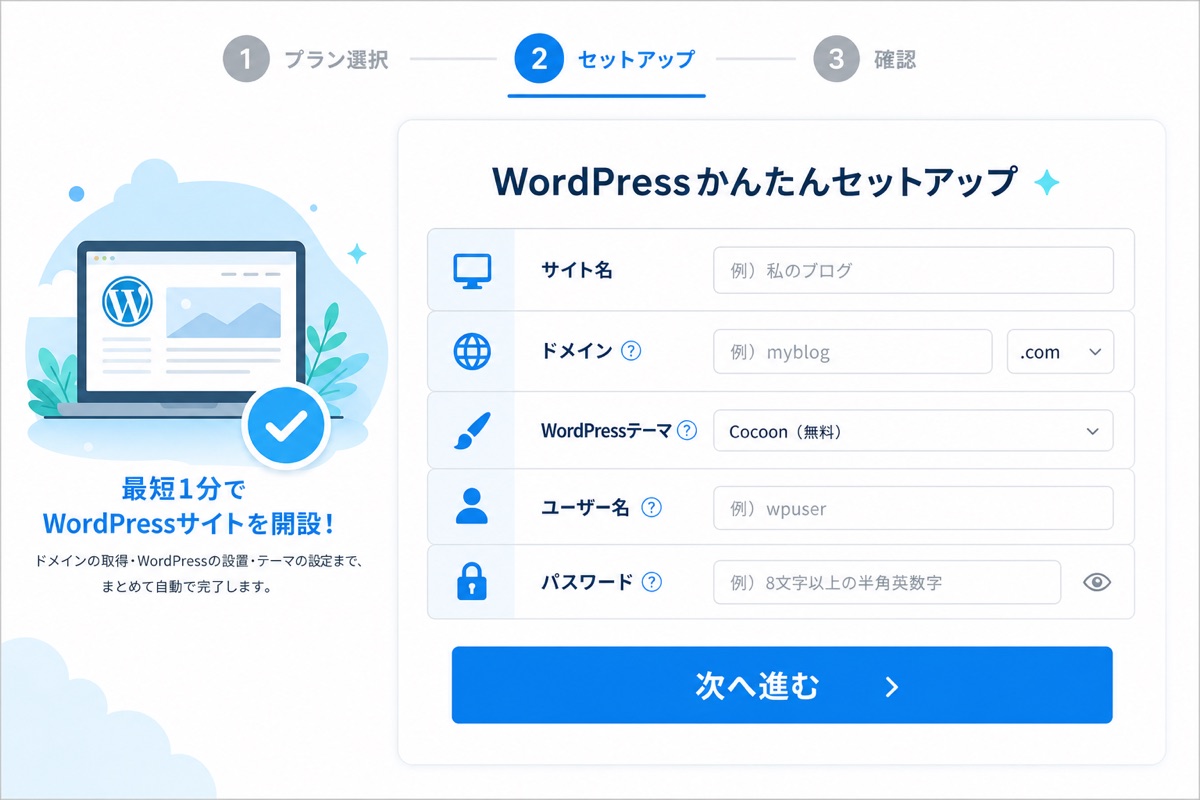
STEP⑤ 「WordPressかんたんセットアップ」を「利用する」に設定します。ここが大事なポイントです。
STEP⑥ 以下の項目を入力します。
- サイト名:あとから変更できるので仮でも大丈夫です
- サイトURL:取得したい独自ドメインを入力
- WordPressユーザー名:管理画面にログインするときに使います
- WordPressパスワード:忘れないようにメモしておきましょう
STEP⑦ WordPressテーマを選びます。ここではいったんスキップしてもOKです。テーマの選び方は次のセクションで説明します。
STEP⑧ お客様情報を入力して、SMS認証を済ませます。
STEP⑨ 支払い方法を登録して「お申し込み」をクリック。これでサーバー契約とWordPressのインストールが同時に完了します。
申し込みが終わると、WordPressの管理画面URLが表示されます。このURLはブックマークしておいてください。
WordPressテーマを選ぶ
テーマ選びが仕上がりを左右する
WordPressテーマとは、サイト全体のデザインや機能をまとめたテンプレートのことです。
テーマを変えるだけで、サイトの見た目がガラッと変わります。個人事業主の方がビジネス用のサイトを作るなら、有料テーマを使うのがおすすめです。
無料テーマでも作れないことはありません。ただ、デザインの調整に時間がかかったり、思い通りのレイアウトにならなかったりします。
僕がSWELLを使っている理由
僕はWordPressテーマ「SWELL」を使っています。価格は17,600円(税込・買い切り)です。
SWELLを選んだ理由は、ブロックエディターとの相性がとにかくいいことです。コードを書かなくても、直感的にデザインを組み立てられます。
たとえば、ふきだし・ステップ・アコーディオン・タブなど、ビジネスサイトで使いたい装飾がワンクリックで入れられます。CSSを書く場面もありますが、基本的な見た目はテーマの機能だけで整います。
もうひとつ大きいのが、表示速度の速さです。SWELLはページの読み込みが速いので、お客さんがサイトを見たときにストレスを感じにくくなります。
SWELLの詳しい使用感については、こちらの記事でレビューしています。
👉 ▶ WordPressテーマSWELLを使ってみた本音レビュー

テーマのインストール方法
STEP① テーマの公式サイトからファイルをダウンロードします。ZIP形式のファイルが手に入ります。
STEP② WordPress管理画面で「外観」→「テーマ」→「新しいテーマを追加」をクリックします。
STEP③ 「テーマのアップロード」をクリックして、ダウンロードしたZIPファイルを選択します。
STEP④ 「今すぐインストール」→「有効化」の順にクリック。これでテーマの設定は完了です。
初期設定をする
WordPressをインストールしたら、最低限の初期設定をしておきましょう。あとから変更すると面倒なものもあるので、最初にやっておくのがおすすめです。
サイトタイトルとキャッチフレーズ
WordPress管理画面の「設定」→「一般」から変更できます。
サイトタイトルは、屋号やサービス名を入れるのが一般的です。キャッチフレーズには、どんなサービスを提供しているかを短くまとめて書きましょう。
パーマリンクの設定
「設定」→「パーマリンク」で、URLの形式を決めます。おすすめは「投稿名」です。
パーマリンクは一度決めたら変更しないのが基本です。あとから変えるとURLが変わってしまい、検索エンジンの評価がリセットされてしまいます。
SSL設定の確認
ConoHa WINGの「かんたんセットアップ」を使った場合、SSLは自動で設定されています。
管理画面の「設定」→「一般」で、サイトURLが「https://」から始まっていればOKです。もし「http://」のままなら、「s」を追加して保存してください。
不要なプラグインの削除
最初から入っている「Hello Dolly」というプラグインは使わないので、削除して大丈夫です。「Akismet」はスパム対策に使えるので、残しておきましょう。
必要なページを作成する
個人事業主のホームページに必要なページは、主に以下の5つです。
トップページ
サイトの顔になるページです。訪問者が最初に目にする場所なので、以下の要素を入れましょう。
- サービスの概要(何をしている人なのか)
- 強みや特徴(他との違い)
- お問い合わせへの導線
トップページは固定ページで作成します。「設定」→「表示設定」で「固定ページ」を選び、作成した固定ページをトップに設定します。
サービス紹介ページ
提供しているサービスの内容・料金・流れを載せるページです。
お客さんが知りたいのは「何をしてくれるのか」「いくらかかるのか」「どうやって頼めばいいのか」の3つです。この3つに答える構成にしましょう。
プロフィール・会社概要ページ
個人事業主のサイトでは、プロフィールページが信頼性に直結します。
経歴・実績・資格・想いなど、お客さんが「この人に頼んでみよう」と思える情報を載せましょう。顔写真があるとさらに信頼感が増します。
ブログ(お知らせ)
定期的に情報を発信することで、検索エンジンからの流入が増えます。自分のサービスに関連する内容を、お客さん目線で書いていくのがポイントです。
ブログの更新は、月に2〜4本を目安にすると無理なく続けられます。
お問い合わせページ
お問い合わせフォームは、プラグイン「Contact Form 7」を使えば簡単に作れます。
名前・メールアドレス・お問い合わせ内容の3項目があれば十分です。項目が多すぎると、お客さんが途中で離脱してしまいます。
デザインを整える
ヘッダーとメニューの設定
「外観」→「カスタマイズ」から、ヘッダー(サイト上部)のデザインを設定できます。
ロゴ画像がある場合はここでアップロードしましょう。ロゴがなければ、テキストのサイトタイトルでもOKです。
グローバルメニューは「外観」→「メニュー」で設定します。トップ・サービス・プロフィール・ブログ・お問い合わせの5項目を並べるのが基本です。
配色とフォント
SWELLの場合、「外観」→「カスタマイズ」→「サイト全体設定」から、メインカラーやフォントを変更できます。
配色は、自分のサービスのイメージに合った色を1〜2色選ぶのがコツです。色を使いすぎるとごちゃごちゃした印象になります。
スマホ表示の確認
サイトを訪れる人の7割以上がスマホからのアクセスです。パソコンで作っていると見落としがちですが、スマホでの見え方を必ず確認しましょう。
WordPress管理画面のプレビュー機能で、スマホ表示を確認できます。文字が小さすぎないか、ボタンが押しにくくないか、画像がはみ出していないかをチェックしてください。
集客のためにやっておくこと
ホームページは作って終わりではありません。お客さんに見つけてもらうための工夫が必要です。
Googleビジネスプロフィールとの連携
店舗やオフィスがある個人事業主の方は、Googleビジネスプロフィール(旧:Googleマイビジネス)に登録しましょう。Google検索やGoogleマップに表示されるようになります。
登録は無料です。ビジネス名・住所・営業時間・サイトURLを入力するだけで設定できます。
SNSとの連携
ホームページだけで集客するのは時間がかかります。SNSと組み合わせることで、認知を広げるスピードが上がります。
業種によって合うSNSは違いますが、まずはInstagramかX(旧Twitter)のどちらかから始めるのがいいでしょう。
LINE公式アカウントの活用
リピーターを増やしたいなら、LINE公式アカウントの導入がおすすめです。
ホームページに「LINE友だち追加」のボタンを設置しておくと、お客さんとの接点が作れます。クーポン配信や予約受付など、使い方の幅も広いです。
SEOの基本を押さえる
SEOとは、Googleなどの検索エンジンで上位に表示されるための対策のことです。
最低限やっておきたいのは以下の3つです。
- 各ページのタイトルにキーワードを入れる
- メタディスクリプション(説明文)を設定する
- 画像にはalt属性(代替テキスト)を入れる
SEO対策は奥が深いですが、この3つだけでもやっておくと差がつきます。
よくある質問
Q. WordPressって難しくないですか?
A. ブロックエディターを使えば、文章や画像をブロック単位で配置していくだけです。慣れれば、ブログを書くような感覚でページが作れます。コーディングは一切できない僕でも、30件以上サイトを作れています。
Q. ホームページ制作を外注するのとどっちがいいですか?
A. 予算があるなら外注もアリです。ただ、自分で作れると更新・修正のたびに費用がかかりません。まずは自分で挑戦してみて、どうしても難しければ外注を検討するのがいいと思います。
Q. 無料テーマでも大丈夫ですか?
A. 作れないことはないですが、デザインの調整に時間がかかります。ビジネス用のサイトなら、有料テーマを使ったほうが結果的に時短になります。SWELLがおすすめです。
Q. どのくらいの期間で作れますか?
A. 1日1〜2時間の作業で、2〜3週間あれば形になります。デザインにこだわりすぎず、まずは必要最低限のページを公開してあとから改善していくのがコツです。
まとめ
個人事業主がWordPressでホームページを作る手順をまとめると、以下の流れになります。
- サーバーを契約する(おすすめはConoHa WING)
- WordPressテーマを選ぶ(おすすめはSWELL)
- 初期設定をする
- 必要なページを作成する
- デザインを整える
- 集客のための施策をする
最初は「本当に自分で作れるのかな」と不安になるかもしれません。でも、ブロックエディターを使えば、コードを書かなくてもサイトは作れます。
僕がHTMLの勉強を挫折してから今に至るまで、ブロックエディターでトータル30件ほどのサイトを作ってきました。コードが書けないことがコンプレックスだった時期もありますが、今は「書けなくても作れる」と胸を張って言えます。
まずはサーバーの契約から始めてみてください。一歩踏み出せば、あとは流れで進んでいけます。
あわせて読みたい
👉 ▶ レンタルサーバー比較:ConoHa WING vs エックスサーバー
👉 ▶ WordPressテーマSWELLを使ってみた本音レビュー